---
title: Ajout leçon avec vidéo, compteur, boutons Play/pause et mode d’emploi
description: "Ce tutoriel explique comment ajouter une leçon à un cours dont le résultat est le suivant. 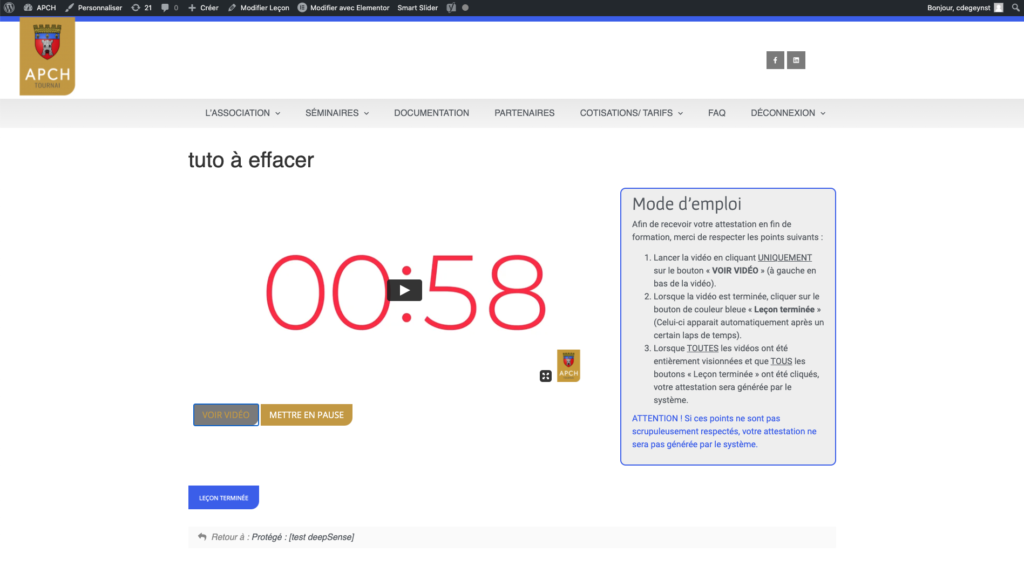 La page de leçon comprend ces fonctionnalités : - Intégration d’une vidéo publiée sur un compte Vimeo ; - Compteur de temps de…"
url: "https://deepsense.eu/docs/ajout-lecon-avec-video-compteur-boutons-play-pause-et-mode-demploi/"
updated: "2021-01-28"
category: SenseiLMS
tags:
- APCH
---
# Ajout leçon avec vidéo, compteur, boutons Play/pause et mode d’emploi
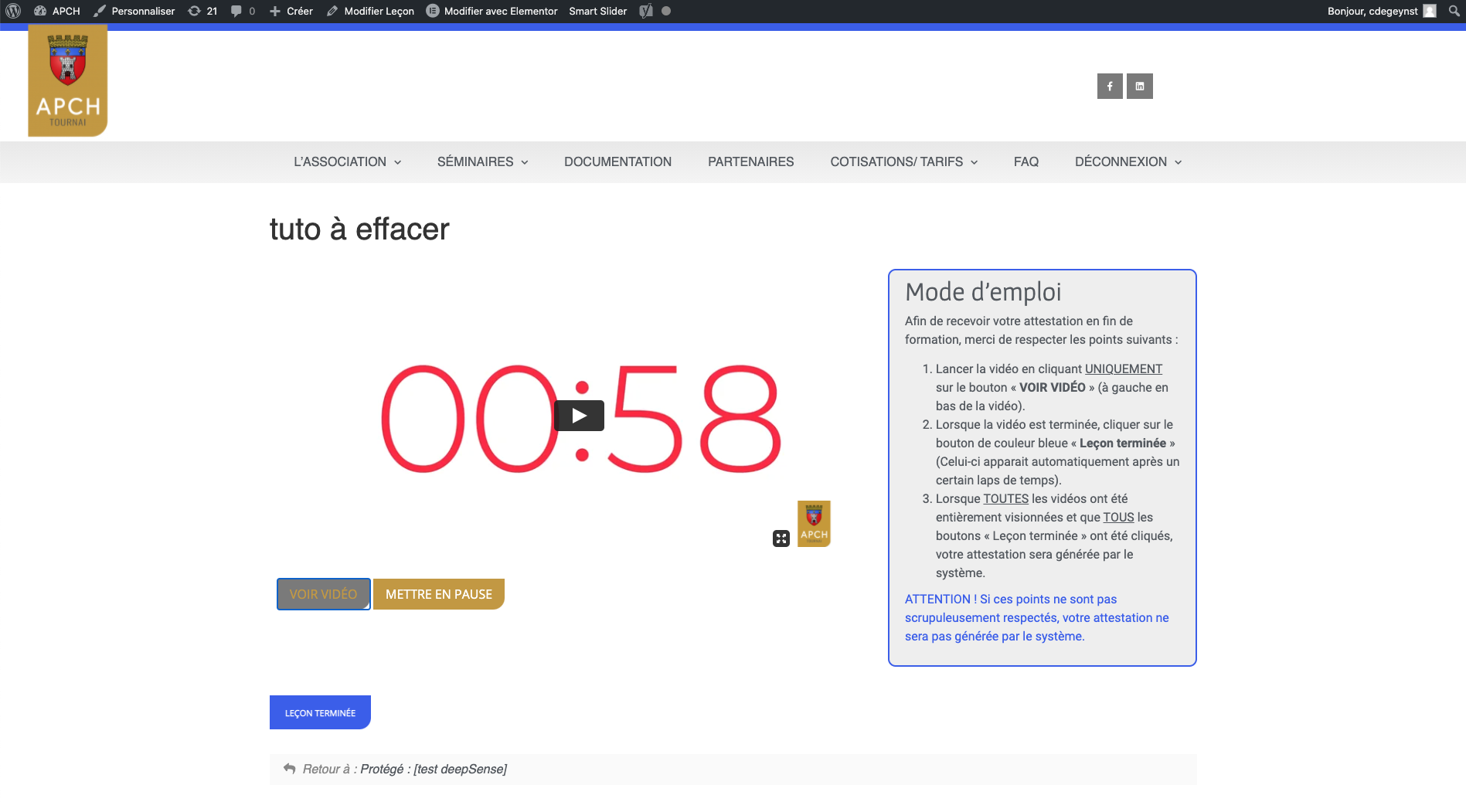
Ce tutoriel explique comment ajouter une leçon à un cours dont le résultat est le suivant.

La page de leçon comprend ces fonctionnalités :
- Intégration d’une vidéo publiée sur un compte Vimeo ;
- Compteur de temps de la leçon ;
- Boutons « Voir vidéo » et « Mettre en pause » ;
- Barre latérale droite avec mode d’emploi « Attestions » ;
- Affichage du bouton « Leçon terminée » en fin de vidéo.
1. Ajouter une leçon à partir du tableau de bord Wordpress
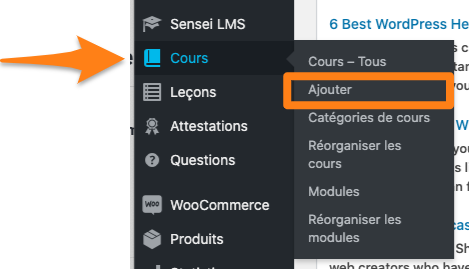
Aller sur Leçons > Ajouter et cliquer sur « Ajouter »
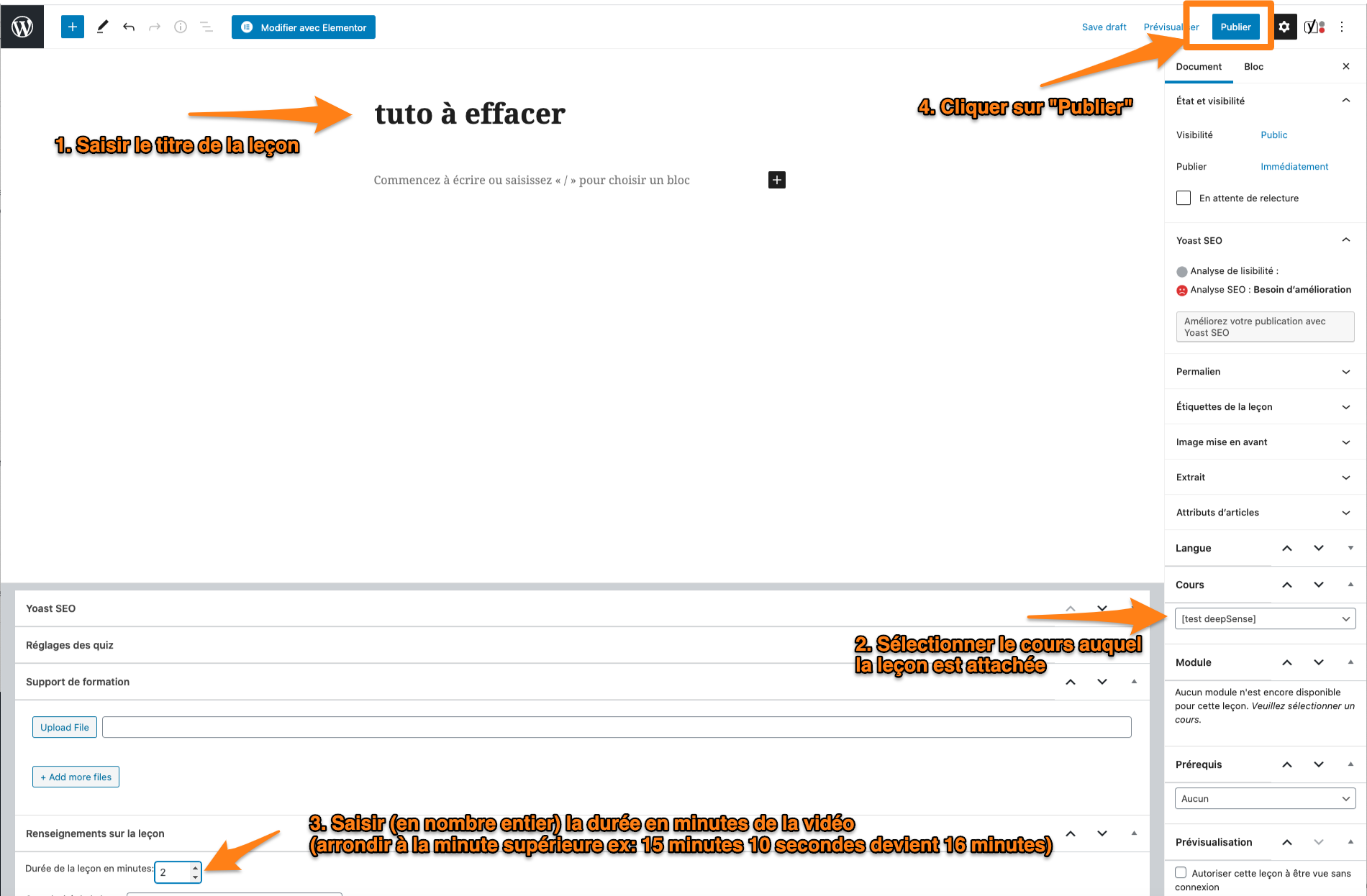
Effectuer les 4 étapes décrites ci-dessous :
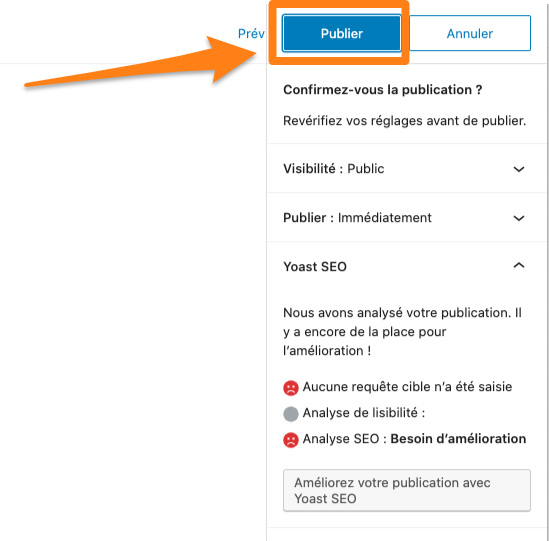
Et enfin, cliquer à nouveau sur le bouton « Publier » pour que la page leçon soit créée
2. Editer la page avec Elementor
Cliquer sur le bouton « Editer avec Elementor » afin d’afficher la page en mode d’édition Elementor.
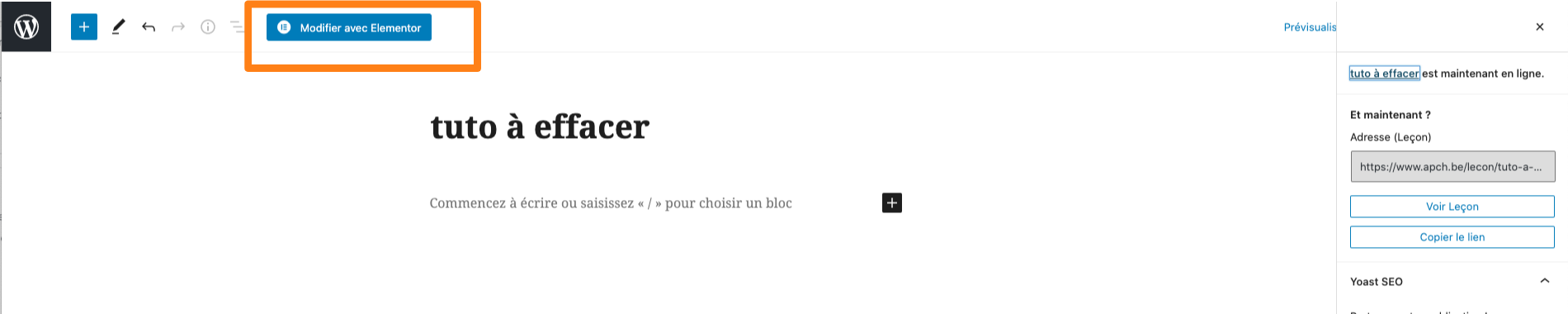
3. Intégrer le modèle enregistré "Leçon avec vidéo et sidebar mode d'emploi
Suivre les étapes suivantes :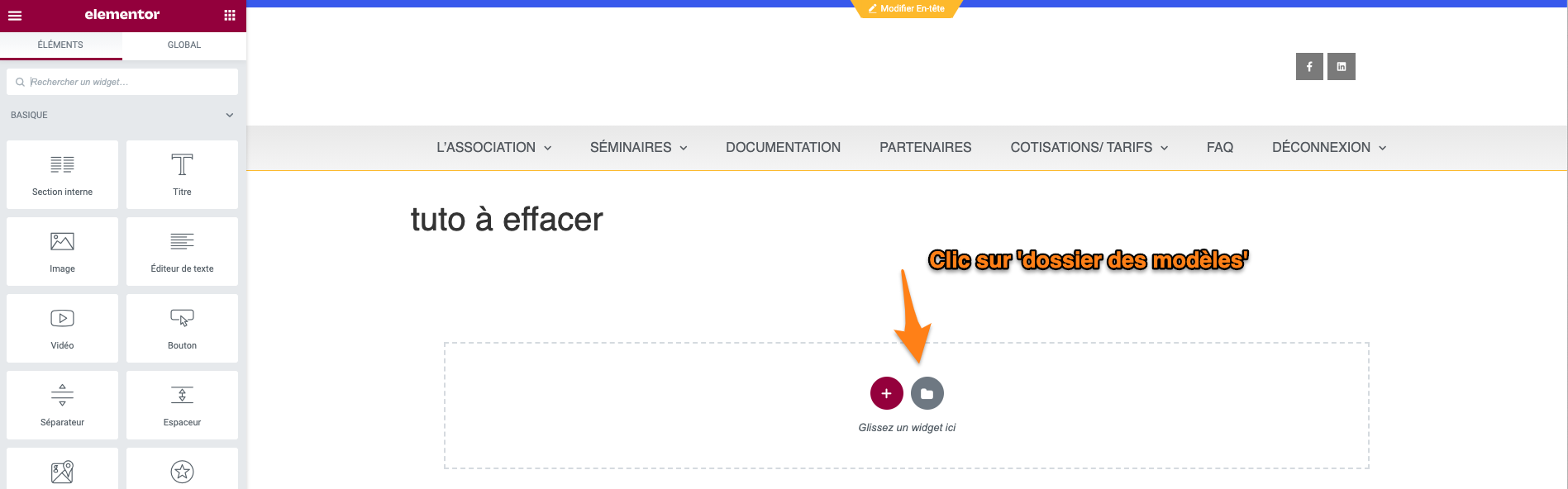
La bibliothèque des modèles apparait en ‘pop-up »
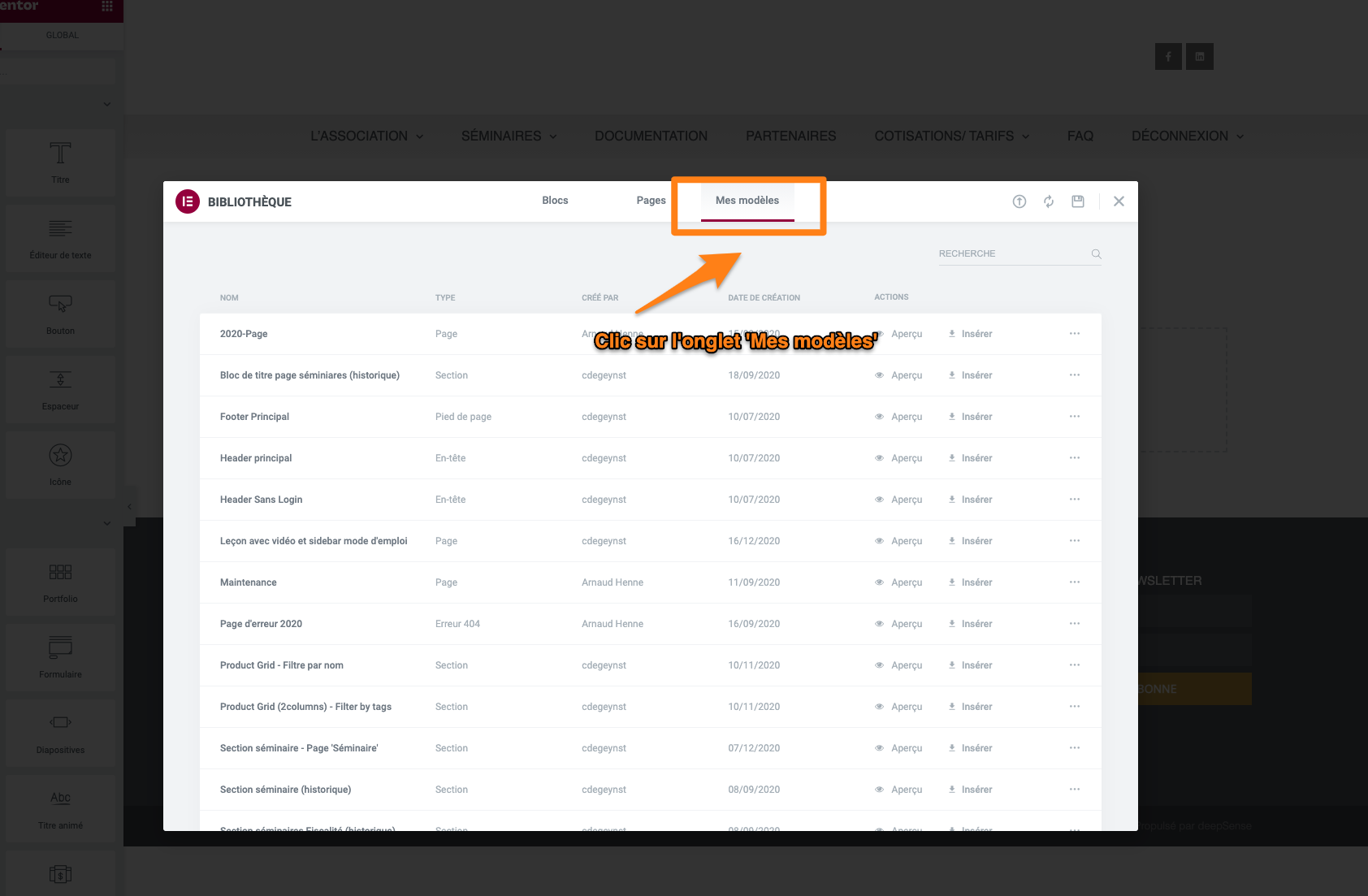

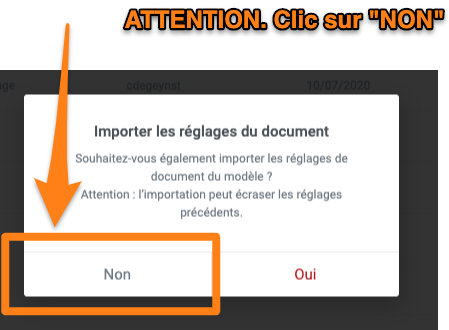
Une nouvelle fenêtre modale (autre nom pour pop-up) apparaît. Clic sur « NON ».
NB. Si l’on clique sur « OUI » le modèle sera modifié en fonction d’éventuels changements et ce sur toutes les page utilisant le modèle.
4. Changer l'identifiant de la vidéo à intégrer
Vérifier et copier depuis le compte Vimeo le n° d’identification de la vidéo qui s’affiche au dessus de celle-ci. En jargon de développement on appelle cela un ID ou identifiant.
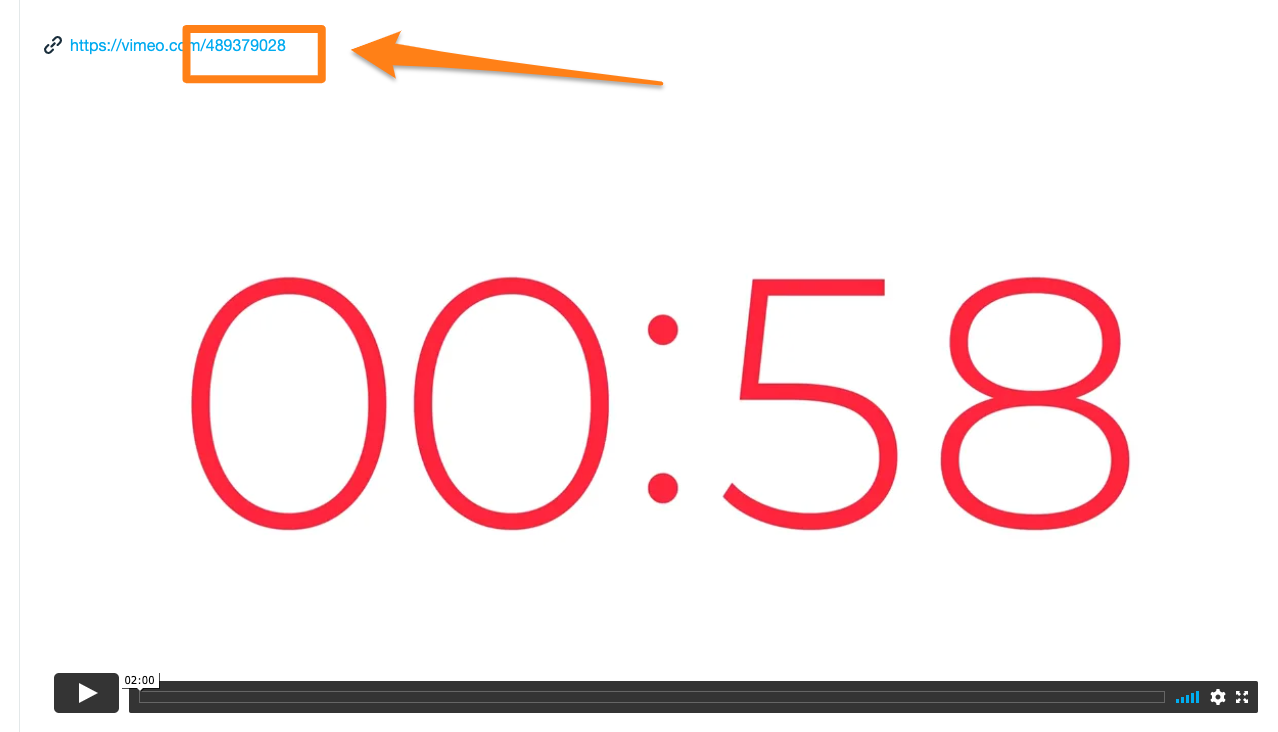
Ensuite rendez-vous sur la page d’éditeur Elementor de la leçon. Procéder ainsi :
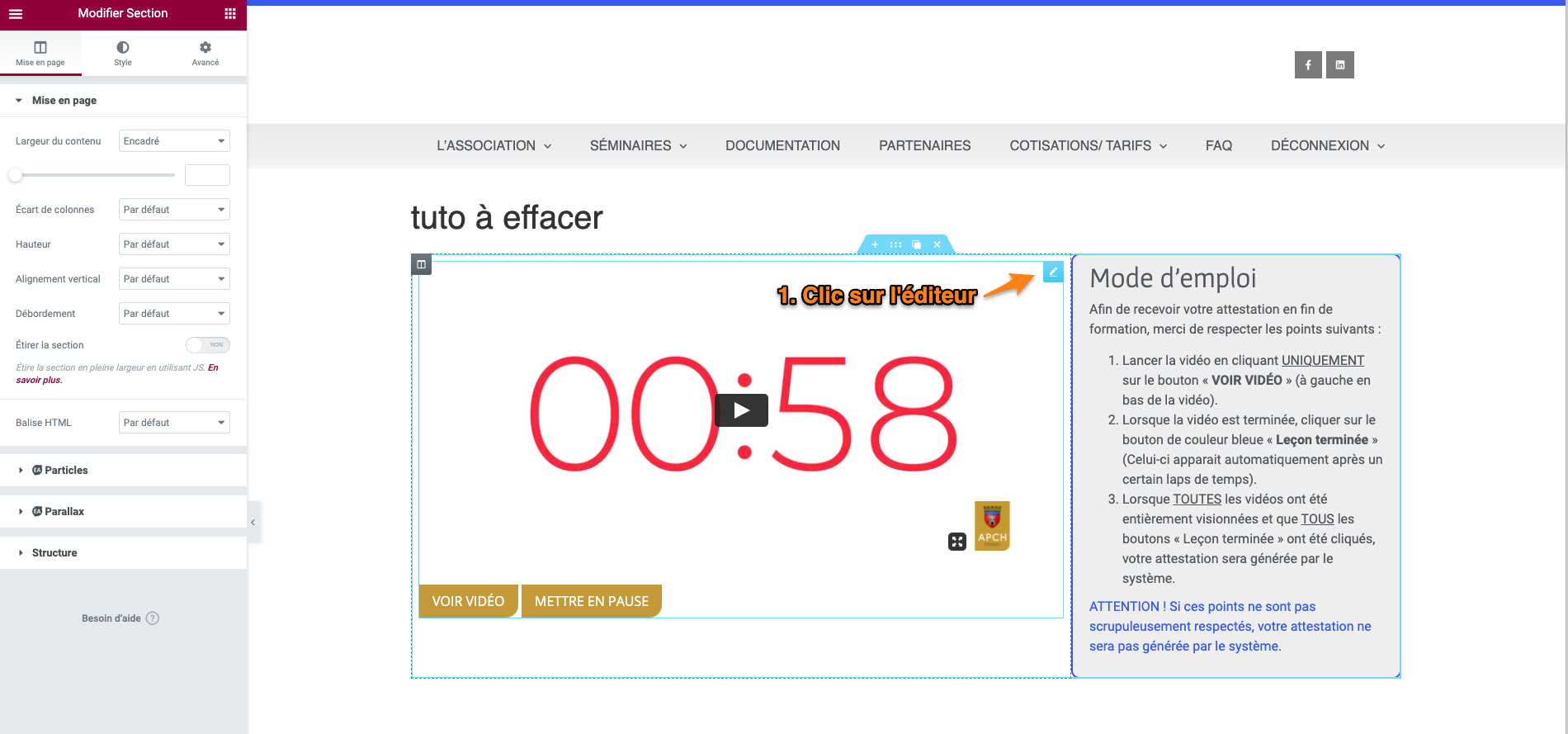
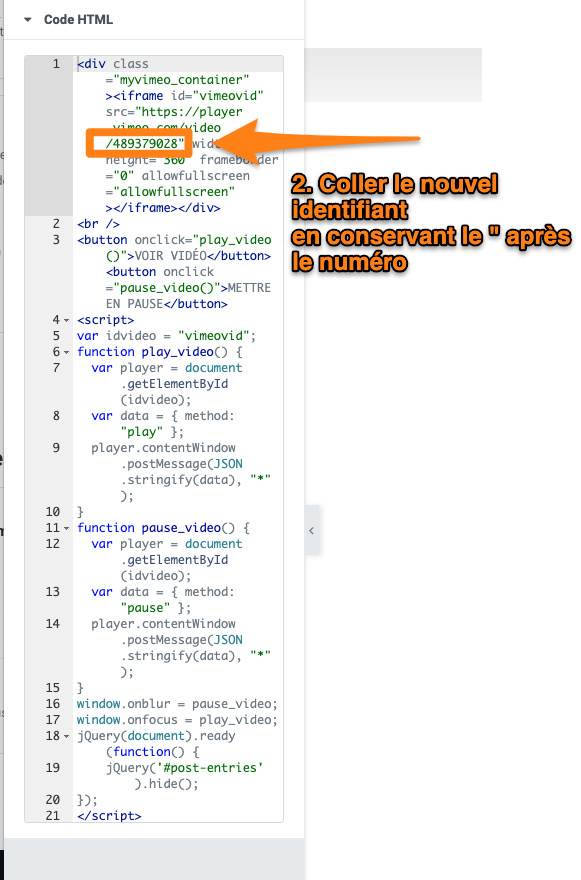
ATTENTION de bien conserver le ‘/’ avant le n° d’identification et le » après le numéro d’identification. Si l’un de ces caractères n’est pas indiqué le code du script ne fonctionnera pas !
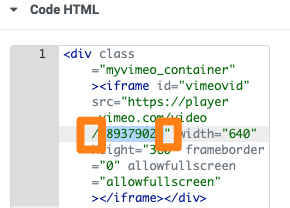
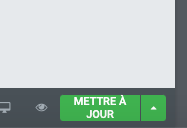
Finaliser la mise à jour en cliquant sur le bouton « Mettre à Jour » en dessous de la barre de widget d’Elementor
5. Vérifier que le résultat obtenu est celui escompté
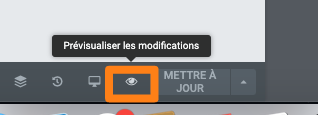
Cliquer sur « Prévisualiser les modifications » afin que la page de leçon créée s’affiche dans un nouvel onglet :
Le résultat devrait correspondre à ceci. Attention la vidéo aura changé (ici c’est la vidéo test de 2 minutes) et le bouton bleu « Leçon terminée » ne s’affichera que lorsque le nombre de minutes saisi sur la page leçon sera atteint.
**Voici le script à copier en cas de besoin :**